組合士・中央会の皆さまへ
使い方ガイド
まずは、ご自分の立場から。
画面の見方と操作を、ひとつずつ説明します。
このガイドは提案用デモの説明です。画面例の人物や金額は架空です。
目次から探す
はじめに
このサイトでできること
組合士の資格、登録情報、更新手続きを、ひとつの場所で確認するためのデモです。
- 組合士の方は、自分の資格を確認し、更新を申請できます。
- 全国中央会の方は、全体の状況を見ながら、登録情報や更新を管理できます。
- 都道府県中央会の方は、管轄内の組合士と更新状況を確認できます。情報の編集はできません。
氏名・連絡先・金額はすべて架空です。実在する個人情報を入力しないでください。
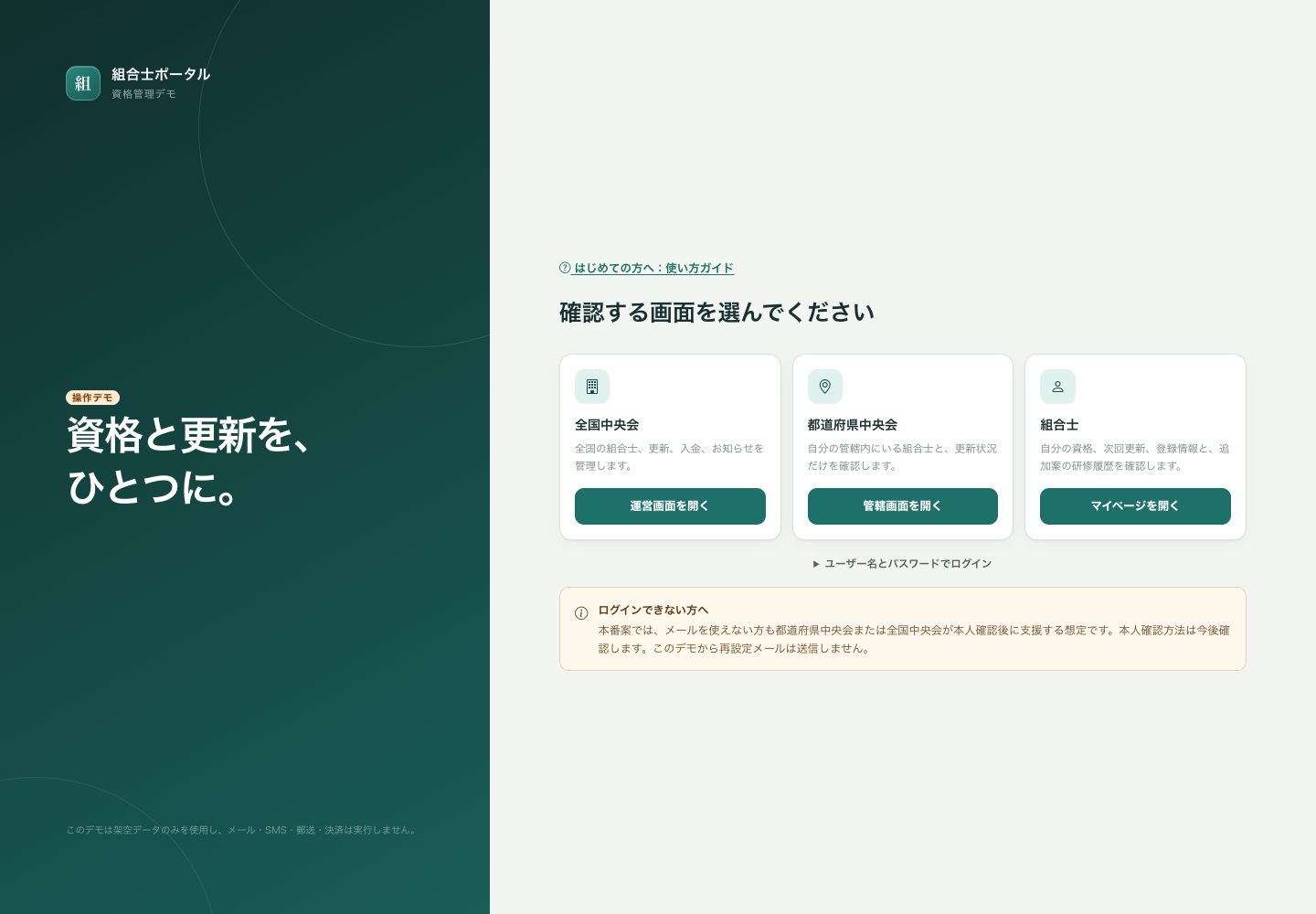
画面を選んでログインする
最初に、確認したい立場を選びます。
- 全国中央会は「運営画面を開く」、都道府県中央会は「管轄画面を開く」、組合士は「マイページを開く」を押します。
- 別の立場で試すときは、メニュー下の「デモの役割を変更」を押します。
- ユーザー名で入る場合は national・prefecture・member のいずれかを使います。デモ共通のパスワードは demo-pass です。
選んだ立場によって、見える画面と使える操作が変わります。
更新の流れ
誰が、どの順番で進めるか
本人の申請を全国中央会が確認してから、請求と支払いへ進みます。
- 組合士登録情報・研修履歴を確認間違いがあれば、直してから進みます。
- 組合士更新を申請申請後は全国中央会の確認を待ちます。
- 全国中央会内容を確認修正が必要なら本人へ戻し、直した内容を再申請してもらいます。
- 全国中央会請求を発行確認が終わってから、更新料の請求を作ります。
- 組合士金額を確認して支払い支払い後は職員の完了確認を待ちます。
- 全国中央会入金を確認して更新完了資格の有効期限と次回更新日が更新されます。
修正依頼 → 本人が修正・再申請 → 全国中央会が再確認
この図はデモの操作順です。実際の更新条件や金額は、今後の確認で決まります。
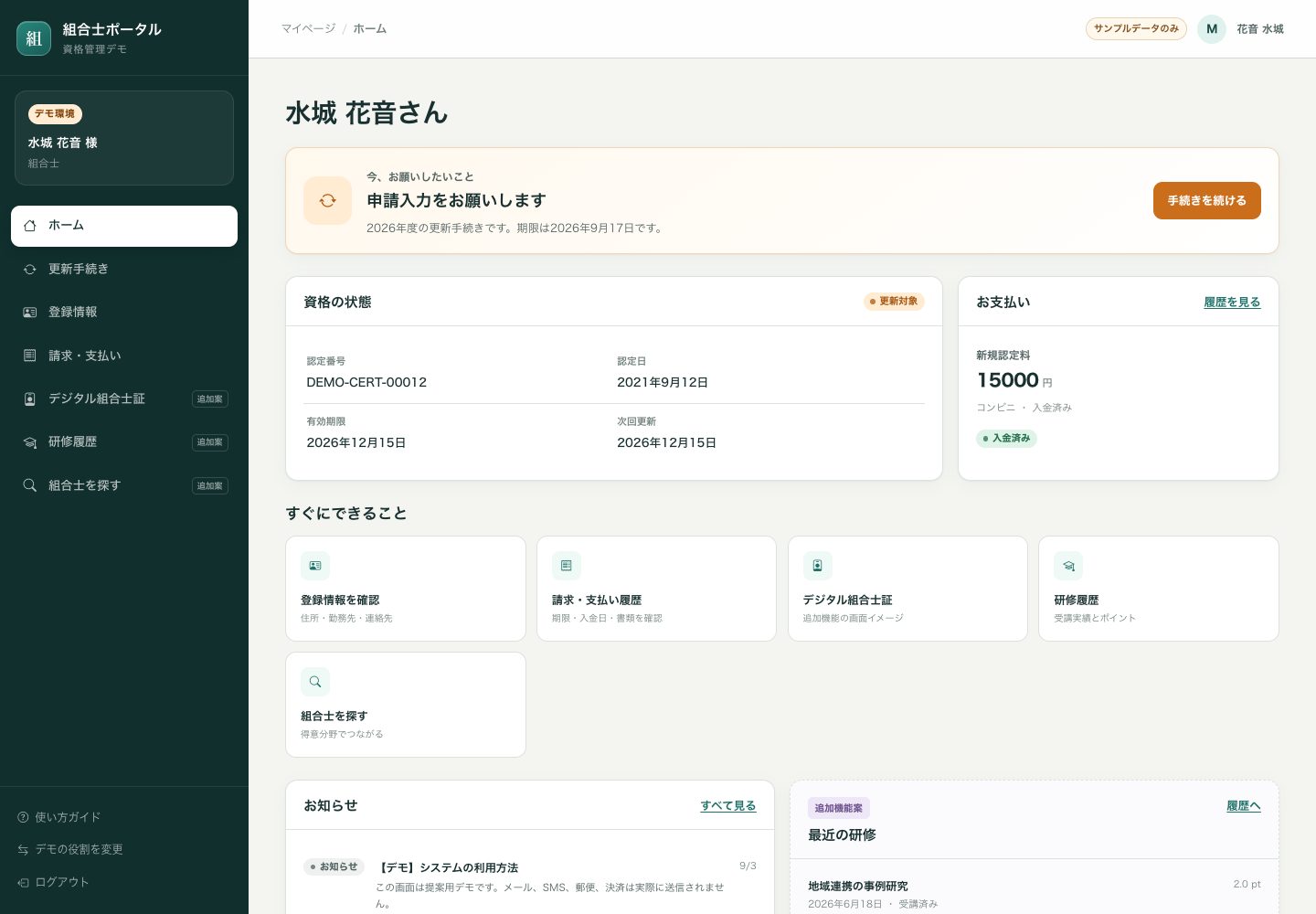
組合士の方
ホーム — 次にすることを見る
ログイン後、最初に見る画面です。資格の状態と、いま必要な操作がまとまっています。
- 上部の案内で、次にすることと申請期限を確認します。
- 更新が必要な場合は「手続きを続ける」など、表示されたボタンを押します。
- 資格の有効期限、支払い状況、お知らせも確認できます。
「職員確認中」「完了確認待ち」のときは、案内に従ってお待ちください。
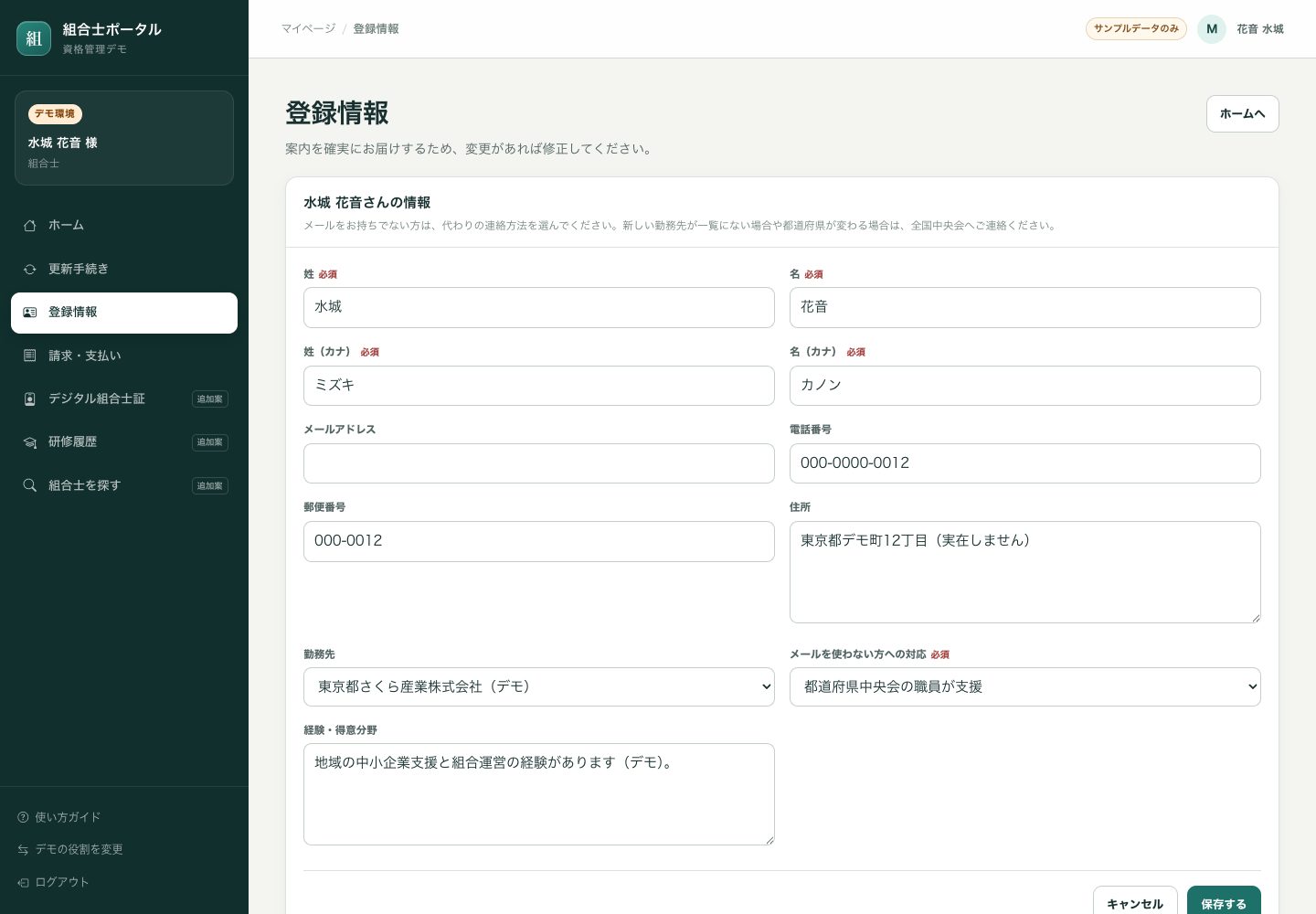
登録情報 — 連絡先や勤務先を直す
自分の登録情報を確認し、変更があれば保存します。
- メニューの「登録情報」を開き、氏名・連絡先・住所・勤務先などを確認します。
- 変更できる項目を直し、画面下の「保存する」を押します。
- メールを使わない場合は、支援方法も確認します。
新しい勤務先が候補にない場合や管轄を変えたい場合は、全国中央会へお問い合わせください。このデモには住所欄がひとつあります。
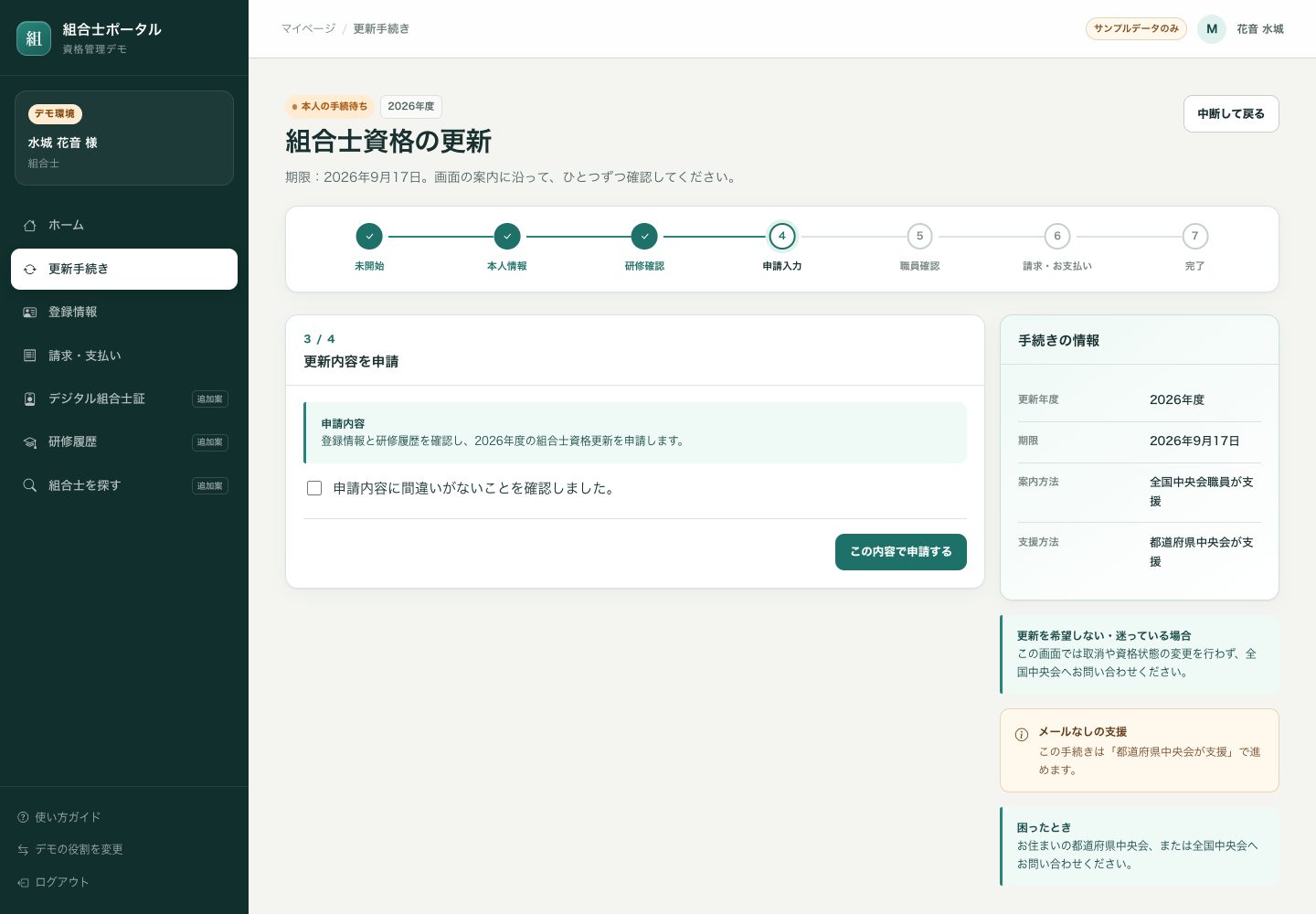
更新手続き — 確認して申請する
画面の案内に沿って、登録情報と研修履歴を確認してから申請します。
- 未開始なら「更新を始める」を押します。途中の場合は、表示されている段階から続けます。
- 登録情報を確認します。間違いがあれば「修正する」で直してから戻ります。
- 研修履歴を確認し、次へ進みます。履歴に違いがある場合は全国中央会に確認します。
- 申請内容の確認欄にチェックを入れ、「この内容で申請する」を押します。申請後は職員の確認を待ちます。
段階を進めた内容は保存されます。更新しない場合や迷っている場合も、全国中央会へお問い合わせください。
修正依頼が届いたとき
全国中央会からの修正内容が、ホームと更新画面に表示されます。
- 「修正のお願い」を読み、どの内容を直すか確認します。
- 登録情報の修正が必要なら「登録情報」で直して保存します。その他の内容は担当者に確認します。
- 更新手続きに戻り、確認欄にチェックを入れて、もう一度申請します。職員確認に戻ります。
この段階では、まだ新しい更新料の請求は発行されません。
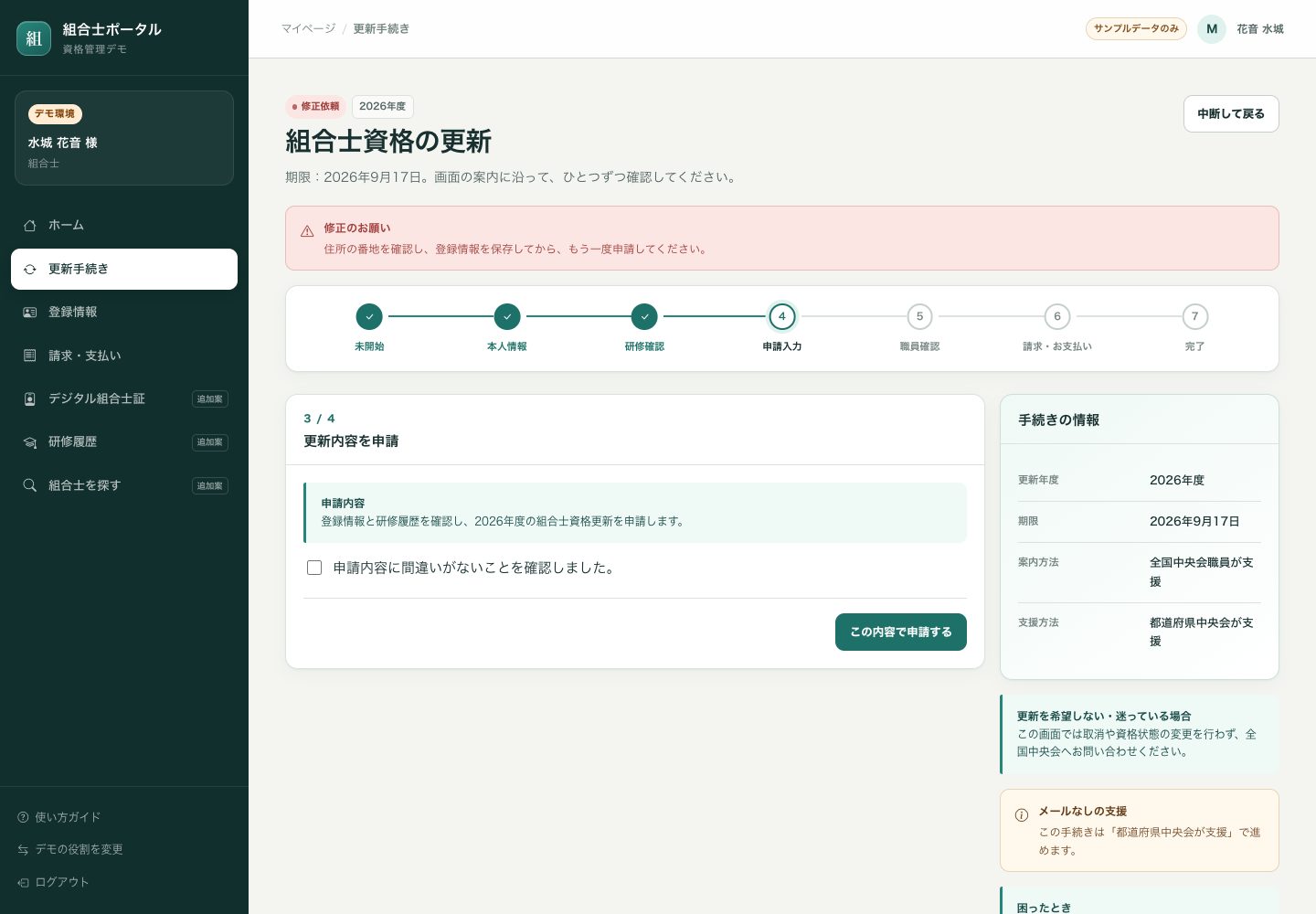
更新料を支払う・完了を待つ
職員確認が終わると、更新手続きの画面に請求額が表示されます。
- 「更新料のお支払い」で金額と状態を確認します。
- 「お支払いを完了(デモ)」を押し、確認画面で進めると、入金済みの状態を試せます。
- 「お支払いを確認しました」と出たら、追加の操作は不要です。全国中央会の完了確認を待ちます。
- 職員が完了にすると、ホームの次回更新日と資格情報が更新されます。
実際のお金は動きません。カード情報の入力や外部の決済サービスへの接続はありません。
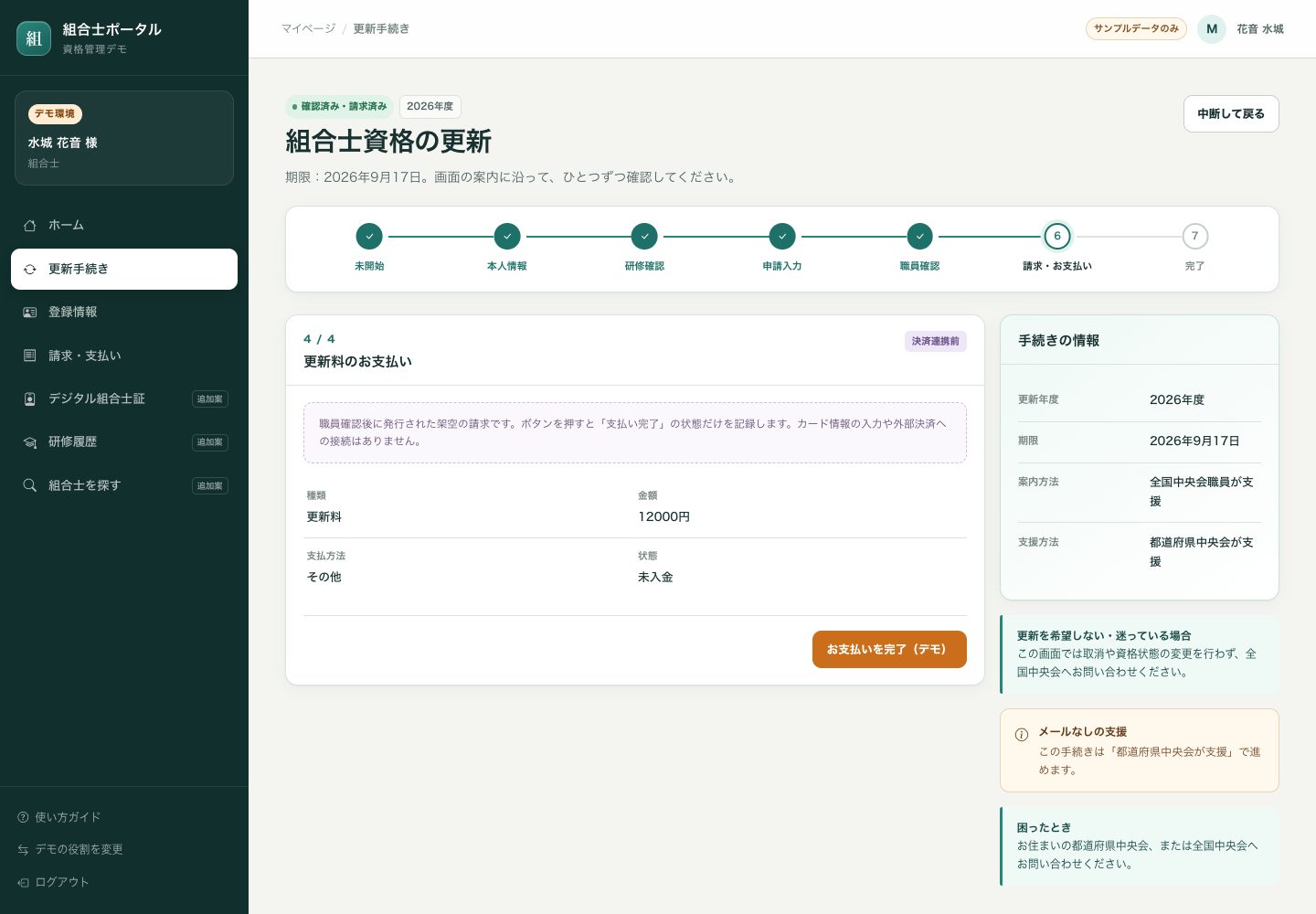
請求・支払い — 履歴を確認する
新規認定料や更新料の金額、期限、入金状況を一覧で確認できます。
- メニューの「請求・支払い」を開きます。
- 見たい請求の「詳細」を押します。請求額、支払方法、期限、入金日を確認できます。
- 更新料の支払い操作を試すときは、更新手続きの画面へ進みます。
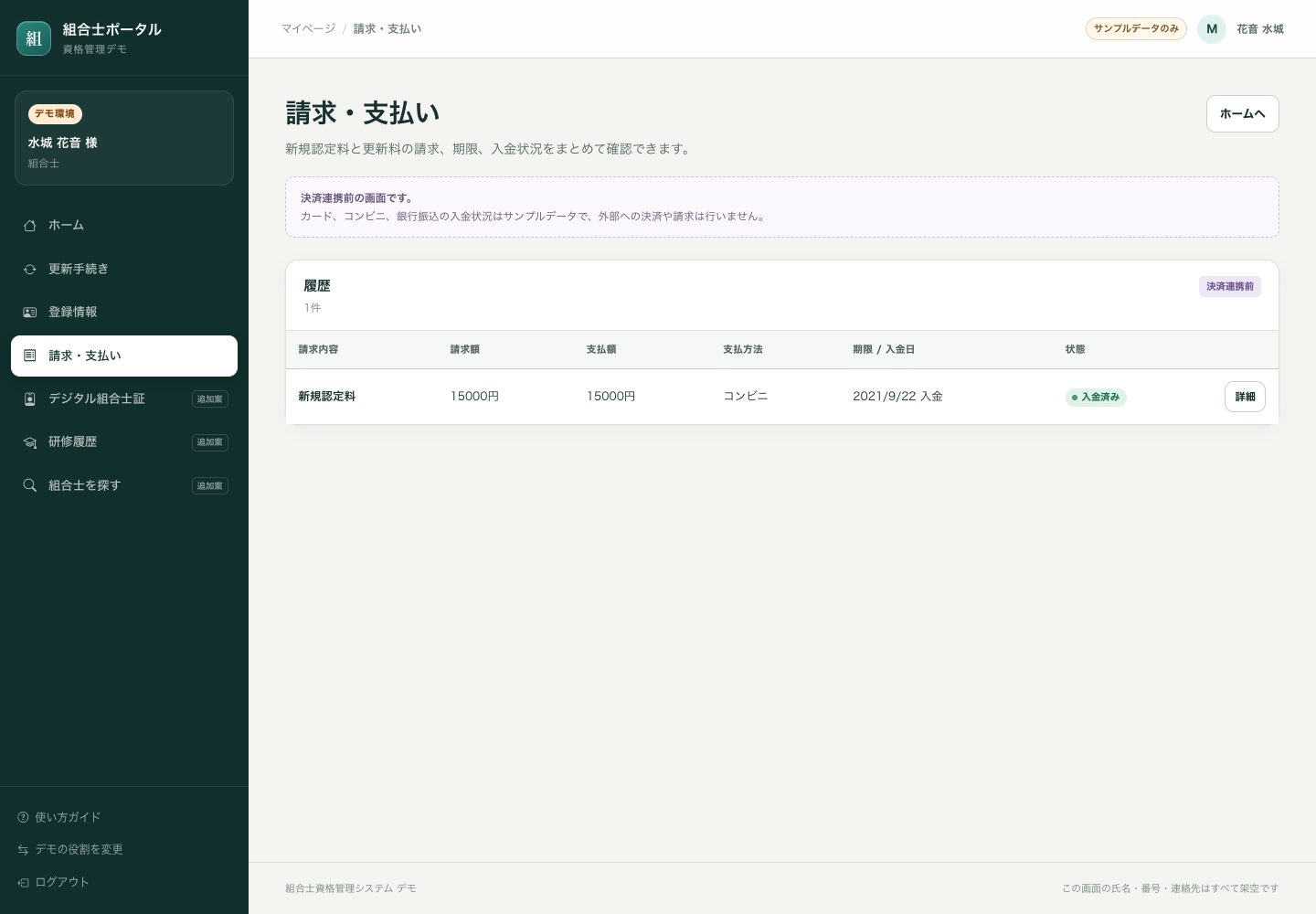
請求の詳細・請求書・領収書
ひとつの請求について、金額や入金状況を詳しく見る画面です。
- 種類、請求額、支払期限、状態を確認します。
- 入金済みの場合は、入金日と領収書の案内を確認できます。
請求書・領収書の「PDF表示(デモ)」は使えません。書類の生成は未対応です。
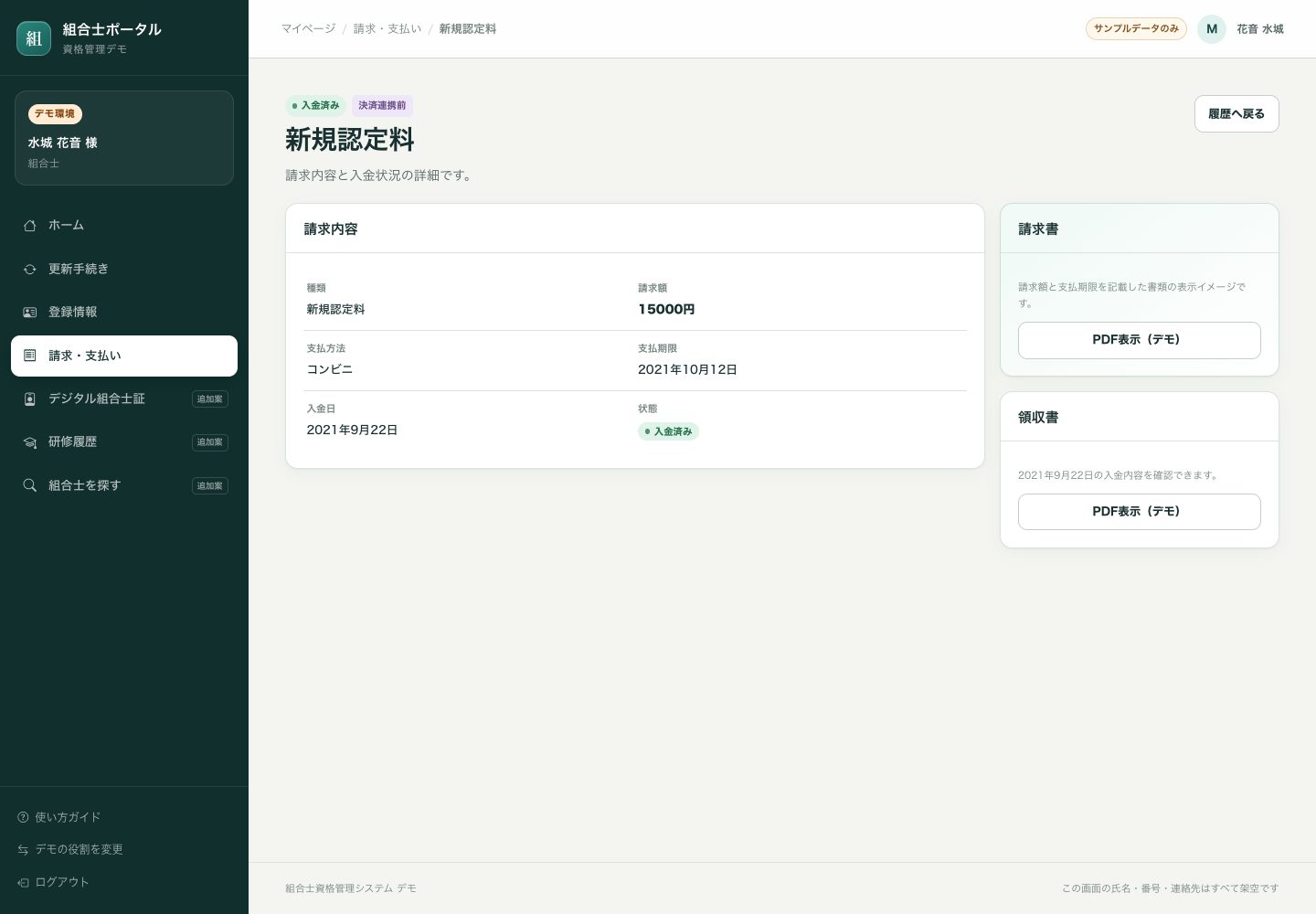
デジタル組合士証
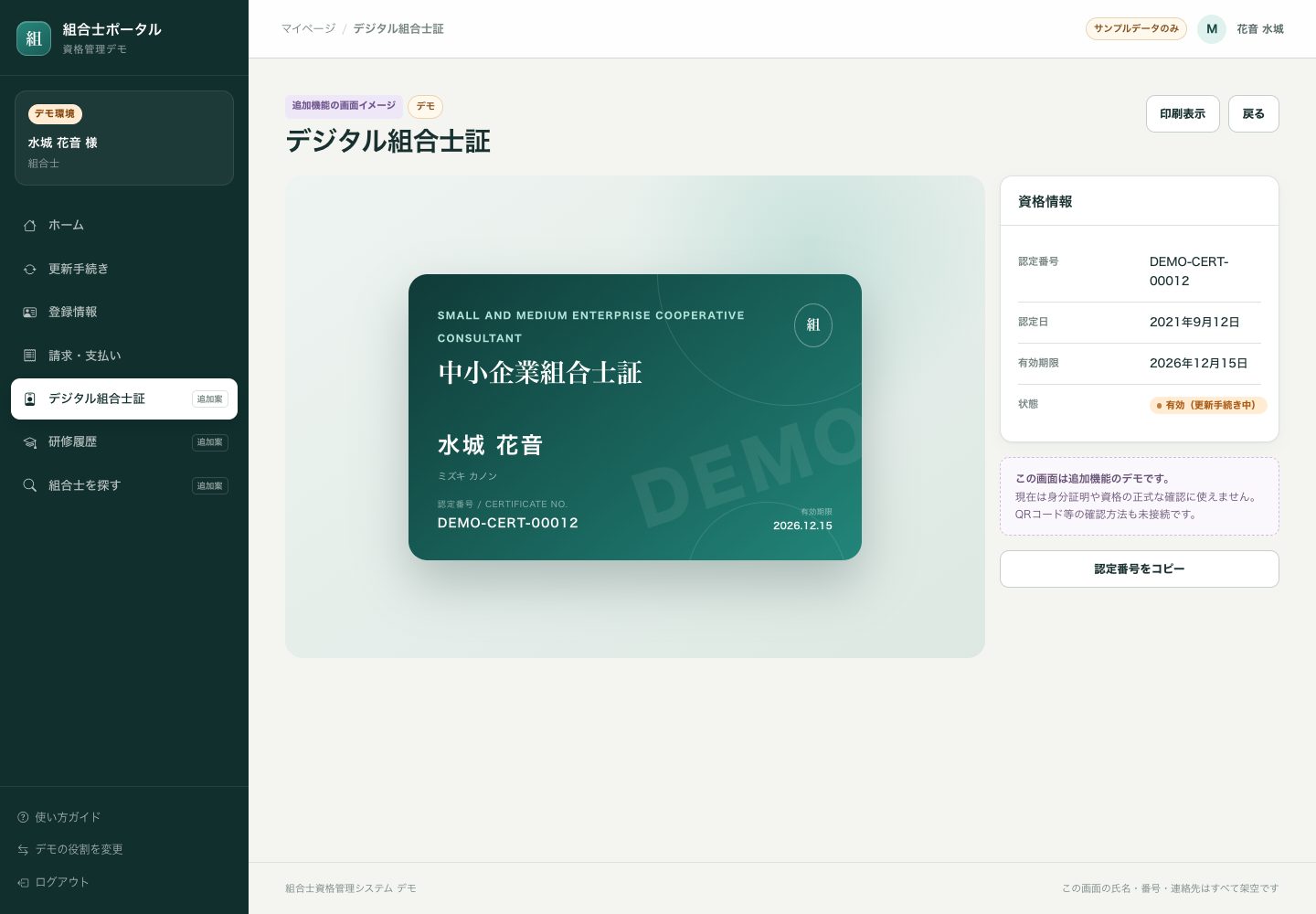
認定番号、認定日、有効期限を、組合士証の形で表示する追加案です。
- メニューの「デジタル組合士証」を開きます。
- 資格の状態と有効期限を確認します。有効期限が過ぎている場合や確認できない場合は、その旨が表示されます。
- 有効な表示では認定番号をコピーできます。「印刷表示」からブラウザの印刷画面も開けます。
追加機能の見本です。正式な身分証明や資格確認には使えません。
研修履歴
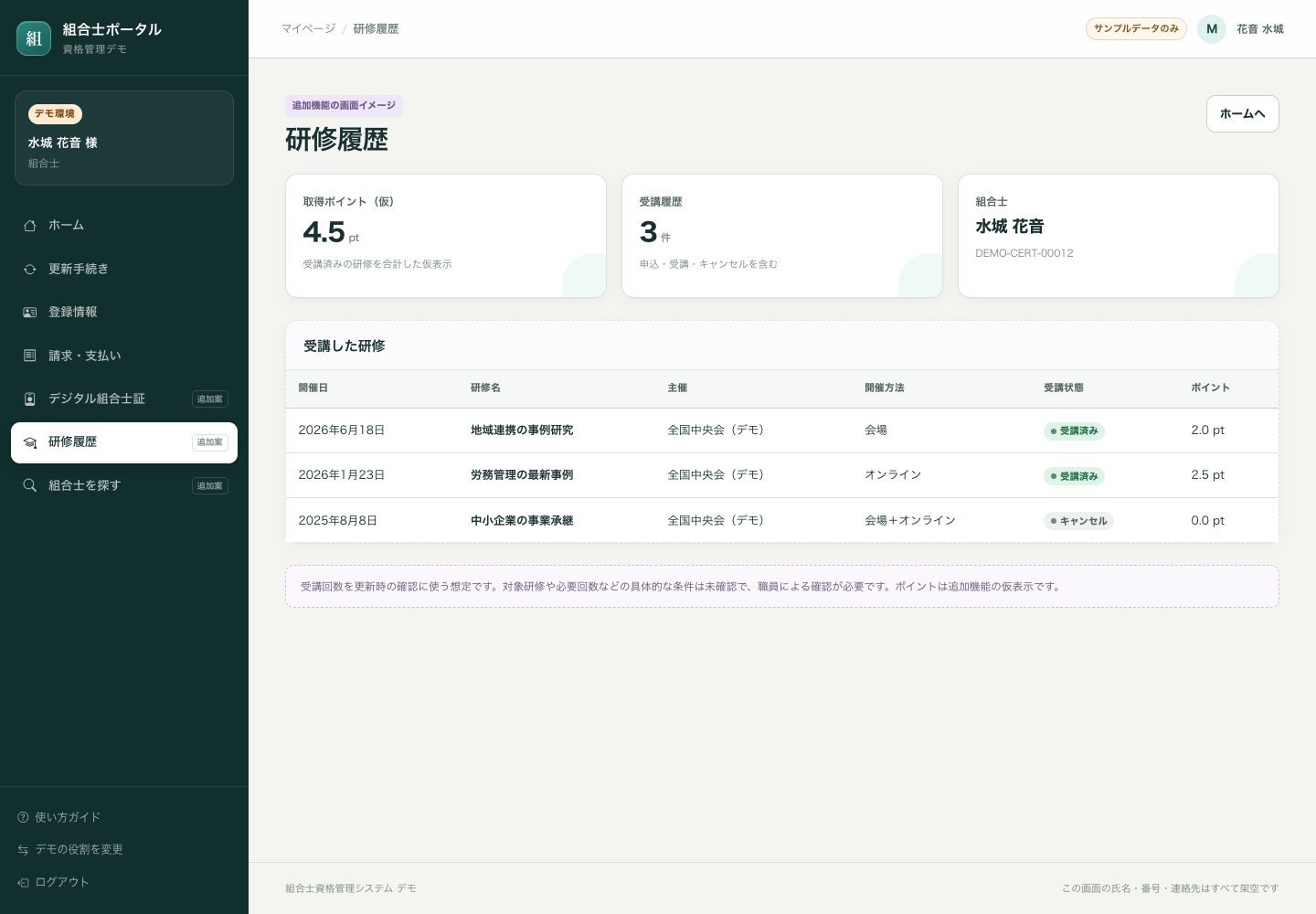
研修名、開催日、主催者、受講状態を確認する追加案です。
- メニューの「研修履歴」を開きます。
- 一覧で受講済み・申込・キャンセルなどの状態を確認します。
- 履歴に違いがある場合は、全国中央会へお問い合わせください。この画面から受講履歴を編集することはできません。
研修の受講回数は実際の更新確認に使われています。ただし、このデモのポイントは仮の表示です。必要回数や対象期間は未確認です。
全国中央会の方
ダッシュボード — 全体の状況を見る
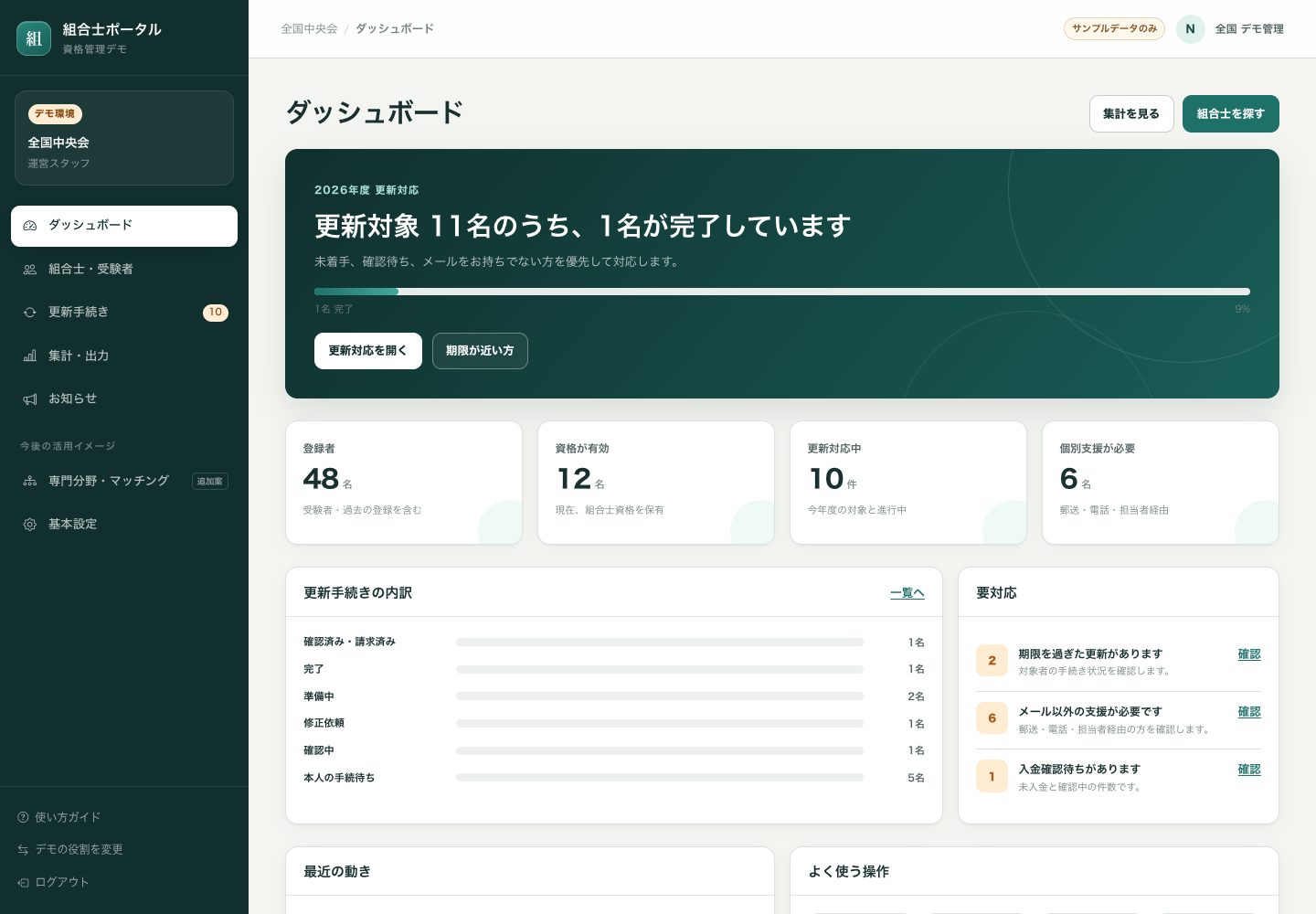
全国の登録者、更新の進み具合、対応が必要な人を確認できます。
- 上部の件数で全体をつかみます。
- 期限超過やメール登録なしの案内から、確認したい一覧を開きます。
- 更新の進捗や最近の操作を確認し、対象の人の画面へ進みます。
件数は架空のデータを集計したものです。実際の登録者数ではありません。
組合士・受験者 — 人を探す
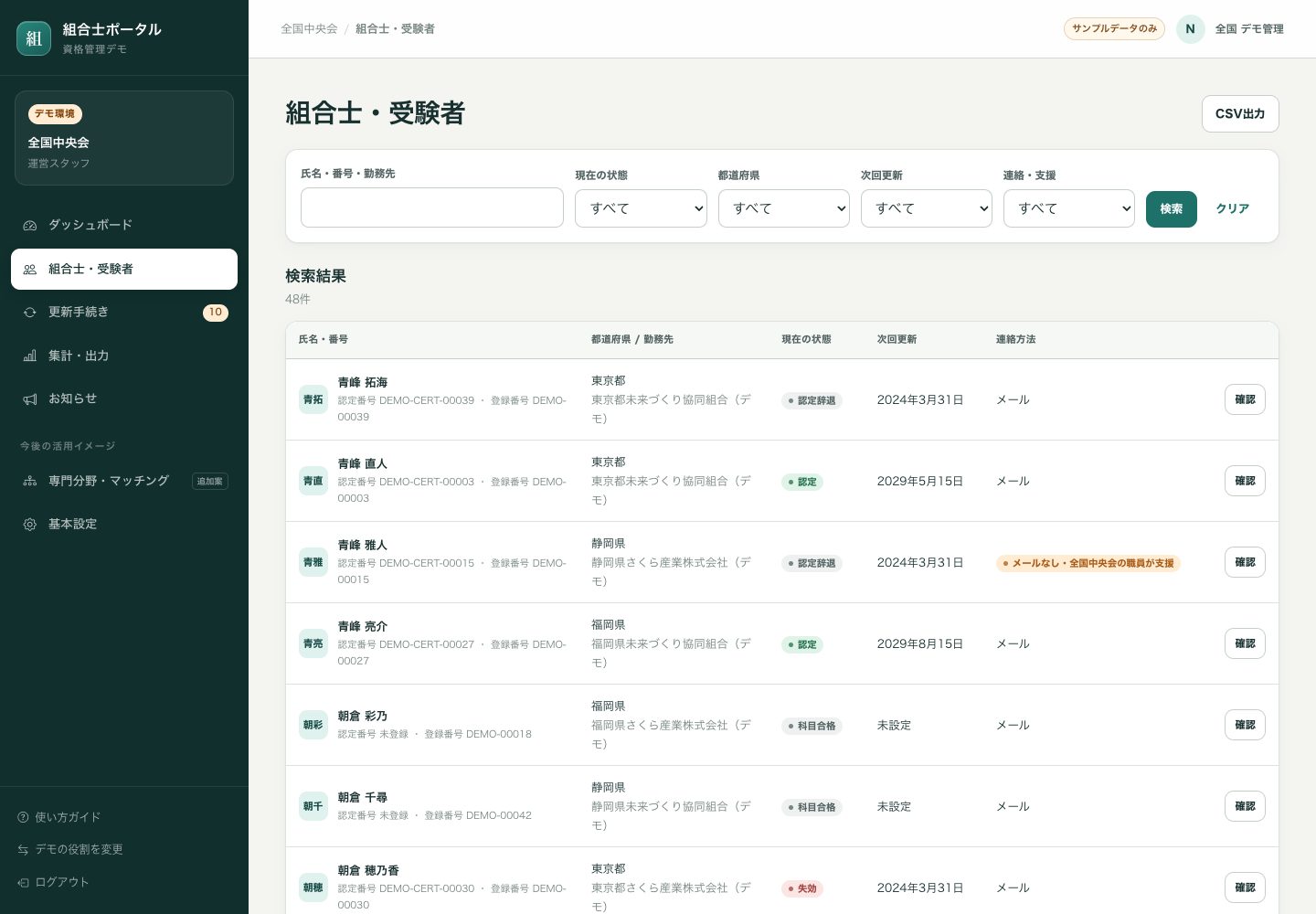
氏名、番号、勤務先や条件を使って、確認したい人を探します。
- 氏名・カナ・登録番号・認定番号・勤務先などを入力します。フルネームでも検索できます。
- 必要に応じて状態、都道府県、次回更新などの条件を選び、「検索」を押します。
- 見つかった人の「確認」を押して個人の履歴を開きます。
- 検索した結果を保存するときは、一覧上部の「CSV出力」を押します。指定した条件の対象者が出力されます。
このデモでは新しい人の登録や一括取り込みはできません。用意されたデータで試せます。
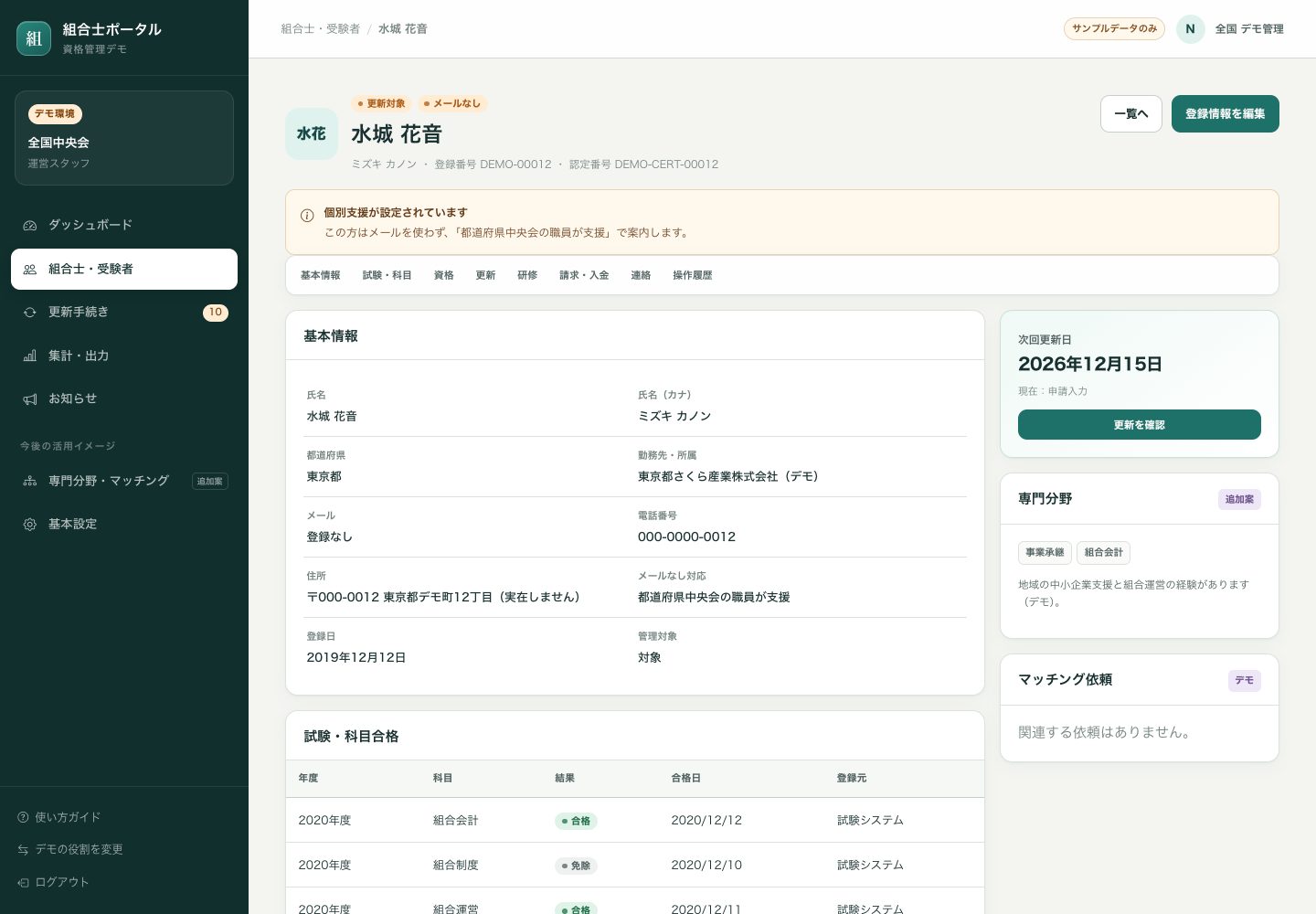
個人の履歴 — 情報をまとめて見る
基本情報、試験・科目合格、資格、更新、支払いなどを同じ人の画面で確認できます。
- 上部で現在の資格や連絡先を確認します。
- 下へ進み、試験・資格・研修・支払い・連絡などの履歴を確認します。
- 情報を直すときは編集画面へ、更新を進めるときは更新手続きの詳細へ移動します。
試験や資格の履歴は架空の見本です。別の試験システムから自動で取得しているわけではありません。
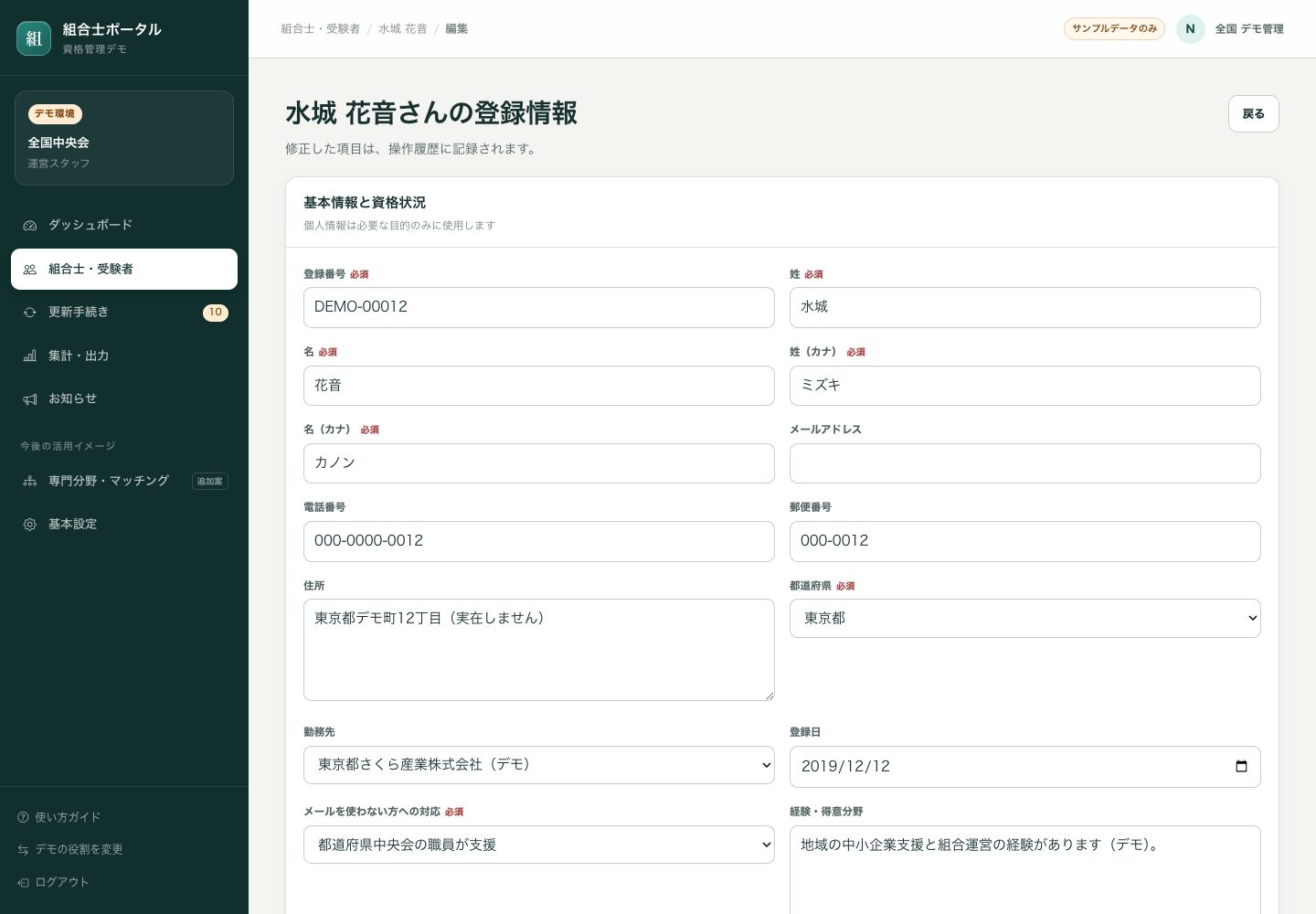
登録情報を編集する
全国中央会は、対象者の連絡先や管理項目を編集できます。
- 対象者が正しいことを確認してから、編集画面を開きます。
- 必要な項目を変更し、画面下で保存します。変更はデモ内に反映されます。
- 個人の履歴へ戻り、保存した内容を確認します。
実在する情報を入力しないでください。試験・資格の新規登録や取り込みは、この編集画面の対象外です。
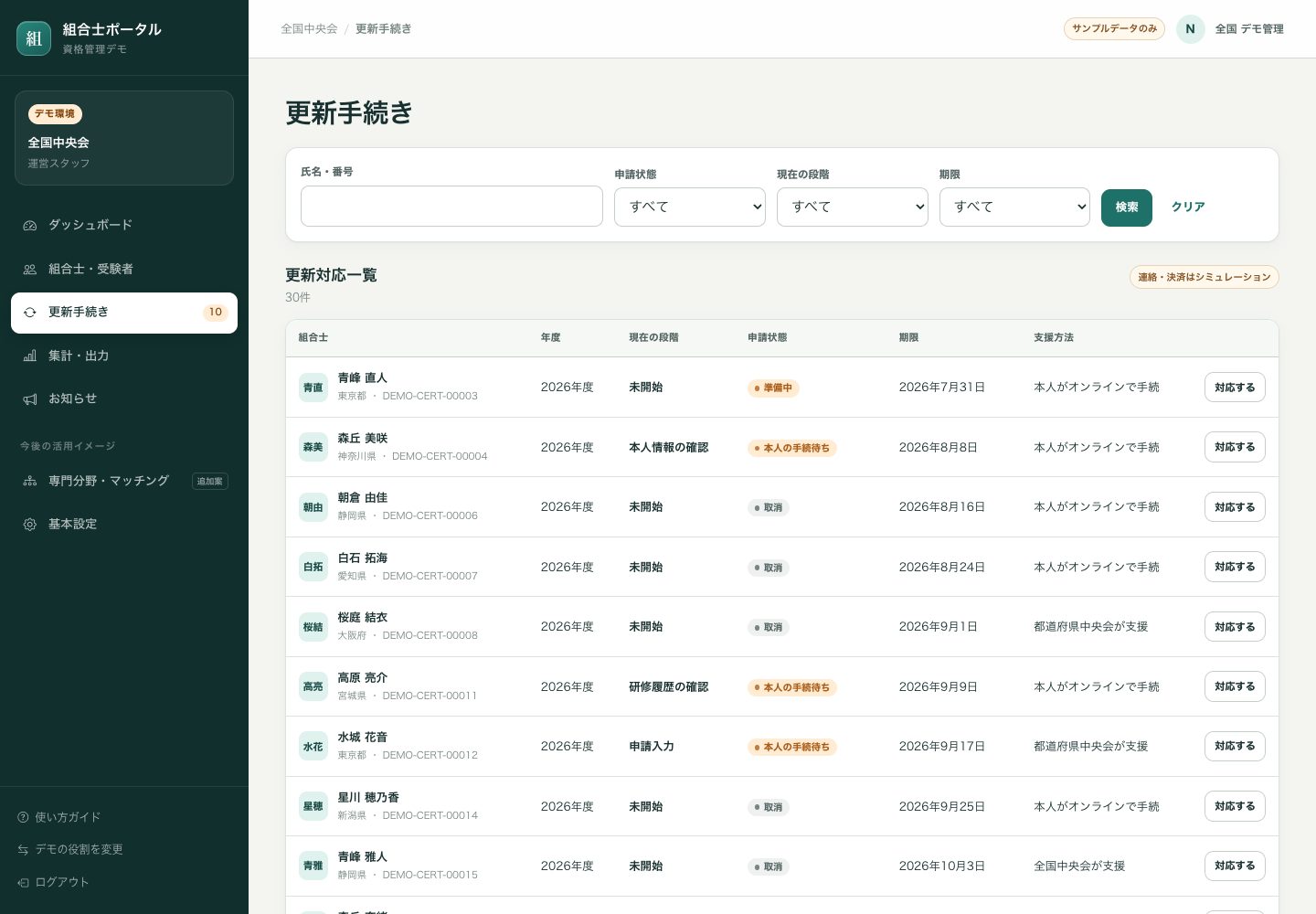
更新手続き — 対応する人を探す
手続きの段階、申請状態、期限、連絡方法などから対象を絞り込めます。
- 氏名や条件を指定し、「検索」を押します。
- 一覧で期限と現在の段階を確認します。
- 対象の更新を開き、詳しい内容と使える操作を確認します。
一括請求はできません。デモでは、ひとりずつ更新を進めます。
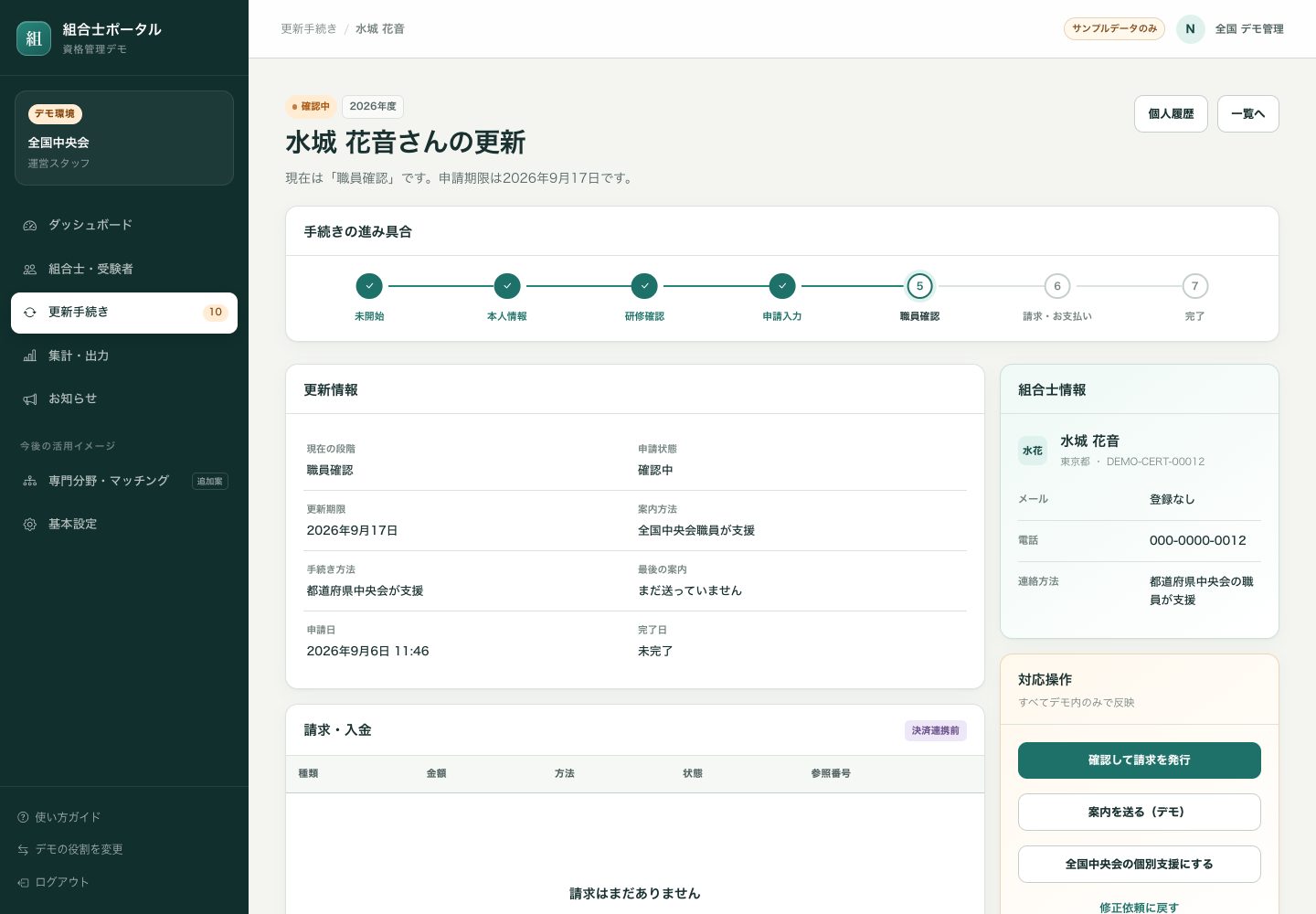
更新の詳細 — 確認・請求・完了
全国中央会が、本人の申請を確認して更新を進める画面です。
- 申請内容と必要な履歴を確認します。直してほしい点があれば「修正依頼に戻す」を開き、理由を入力して送ります。
- 内容に問題がなければ「確認して請求を発行」を押します。更新料の架空の請求が作られます。
- 入金後は「入金を確認して更新完了」で手続きを完了します。支払い前には完了できません。
- 支払い状態を職員側で試す場合は「入金確認(デモ)」を使います。
表示されるボタンは段階によって変わります。案内送信や入金確認はデモ内の記録だけです。
メールなし・個別支援で進める
本人だけでは難しい場合に、職員が支援する流れを試せます。
- 対象者の連絡先、案内方法、支援方法を確認します。
- 必要なら「全国中央会の個別支援にする」を押します。
- 職員が確認した内容をもとに、更新の詳細から使える操作で次の段階へ進めます。
- 「案内を送る(デモ)」を押すと、選ばれた連絡方法に応じた送信履歴が記録されます。
メール・SMS・郵便は届きません。更新案内の自動送信も未対応です。実際の連絡や本人確認の方法は別途確認が必要です。
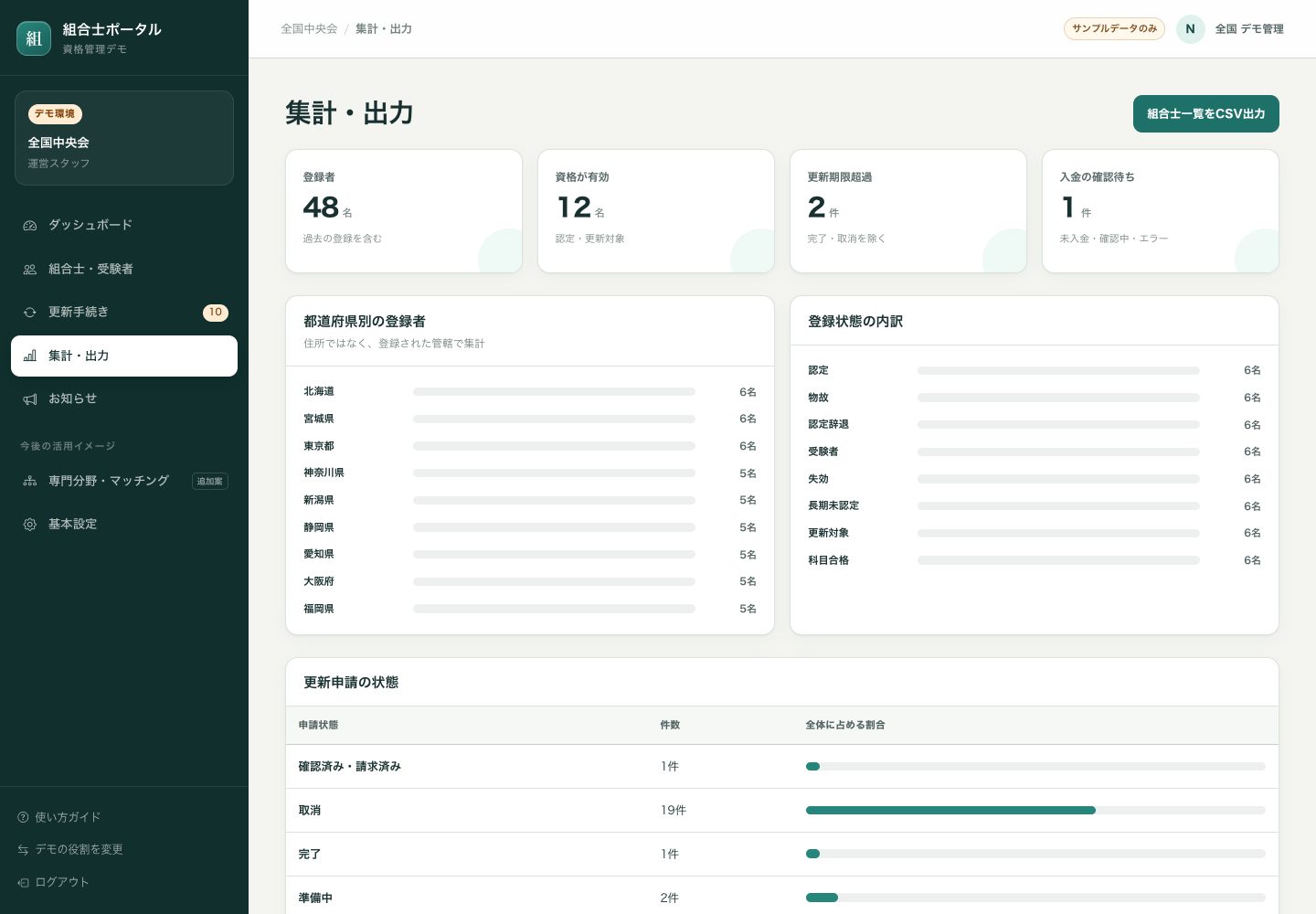
集計・出力
都道府県別の登録者数、登録状態、更新申請の状態を確認できます。
- メニューの「集計・出力」を開きます。
- 件数と割合を見て、全体の状況を確認します。
- 「組合士一覧をCSV出力」で、Excelなどで開ける一覧を保存できます。この画面の出力は全登録者が対象です。
CSVには架空のデータが出力されます。
基本設定
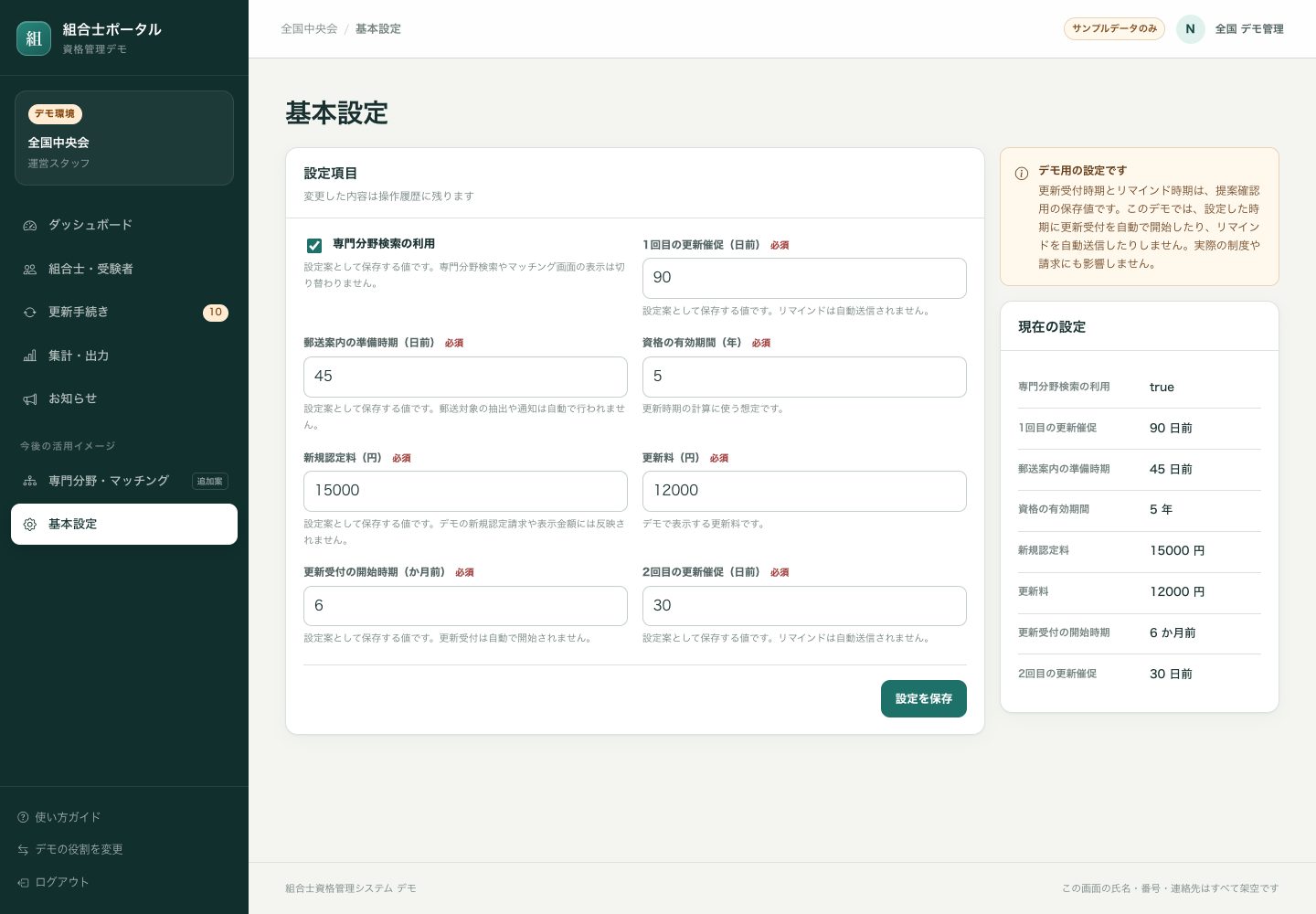
更新料や有効年数など、デモの設定値を確認・変更します。
- メニューの「基本設定」を開き、各項目の説明を読みます。
- 必要な値を変えて保存します。更新料は、この後に新しく作る更新請求に使われます。
- 資格の有効年数は、更新を完了したときの次回日付の計算に使われます。
受付時期、リマインド時期、新規認定料などは設定案の保存のみです。自動送信や画面の切り替えは起きません。すでに発行した請求額も変わりません。
都道府県中央会の方
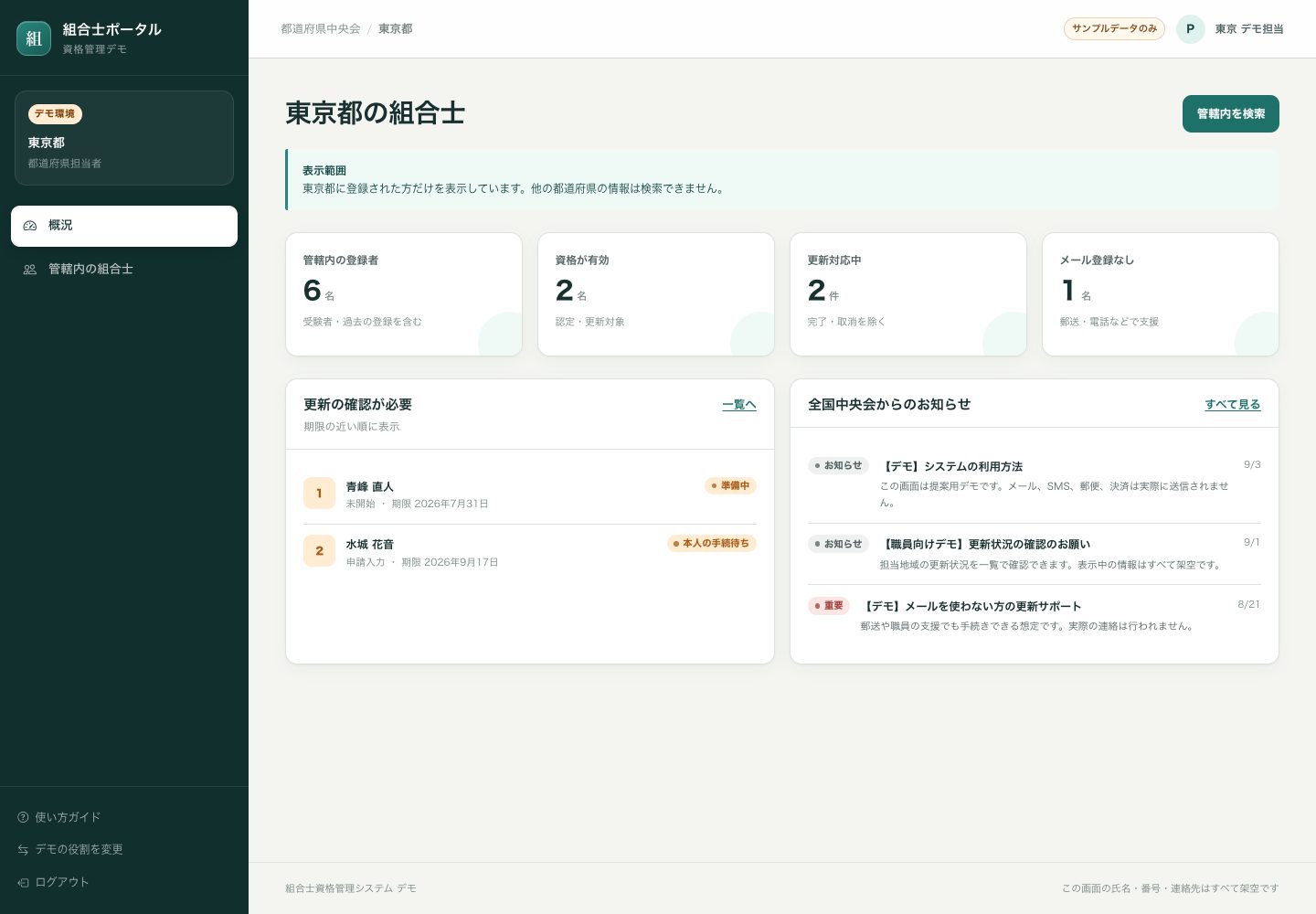
概況 — 管轄内の状況を見る
自分の都道府県に登録された人と、更新状況を確認できます。
- ログイン後の「概況」で、管轄内の登録者数や対応中の更新を確認します。
- 更新の確認が必要な人や「管轄内を検索」から、対象者を探します。
- 全国中央会からのお知らせも確認できます。
他の都道府県の個人情報は表示されません。
管轄内の組合士 — 検索する
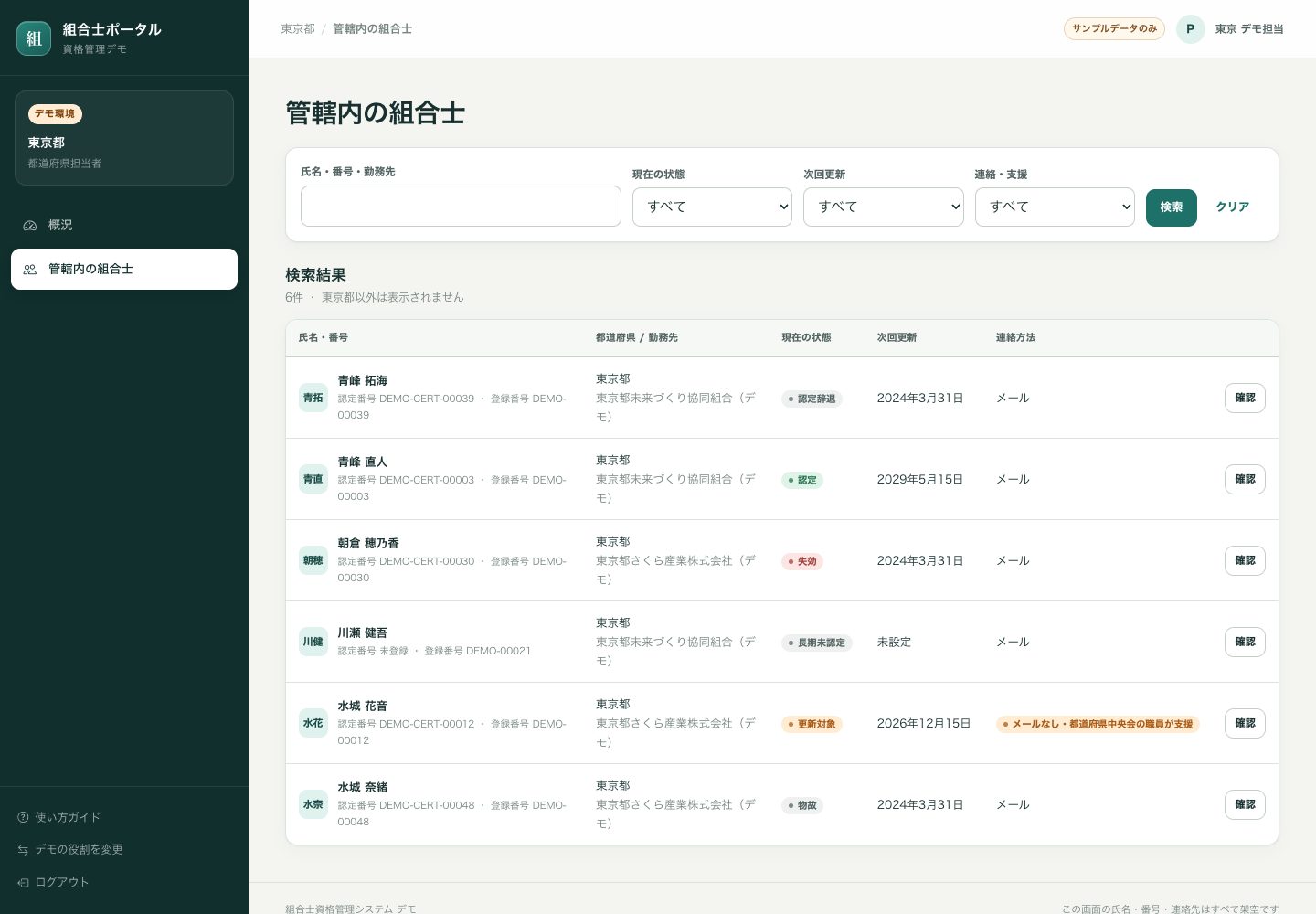
管轄内の人を、氏名・番号・勤務先や状態で絞り込みます。
- 条件を入力して「検索」を押します。
- 一覧の「確認」から、その人の情報を開きます。
検索条件を変えても、管轄外の人は表示されません。
個人の情報 — 問い合わせに答える
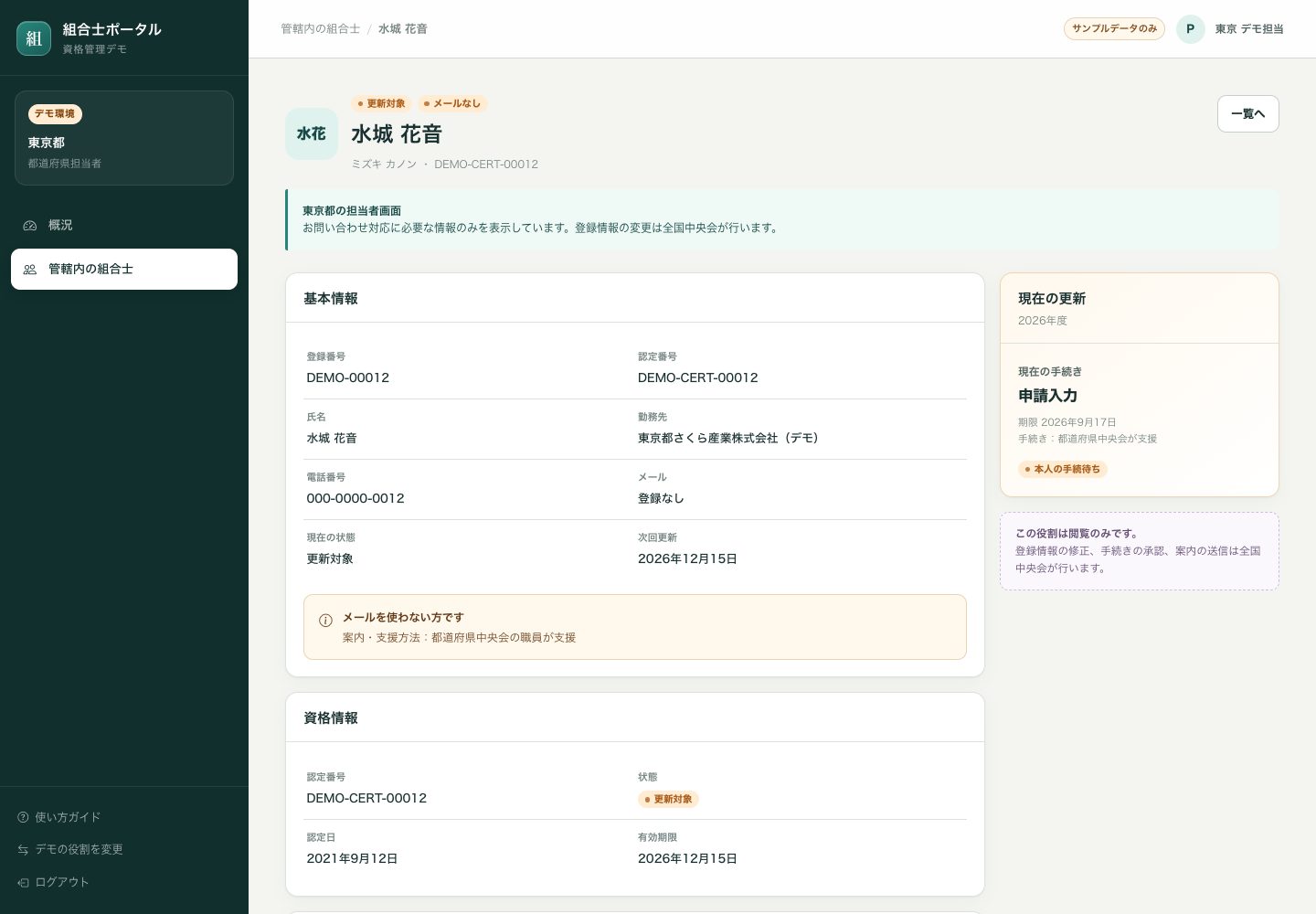
管轄内の人の登録情報や資格、更新の進み具合を確認できます。
- 対象者の氏名を確認し、資格や更新状況を見ます。
- 手続きがどの段階かを確認し、本人に案内します。
- 情報の修正や職員確認が必要な場合は、全国中央会へ連絡します。
この立場では閲覧のみです。登録情報の編集、請求の発行、更新の完了はできません。
お知らせ・追加機能
お知らせを読む・ブラウザ通知
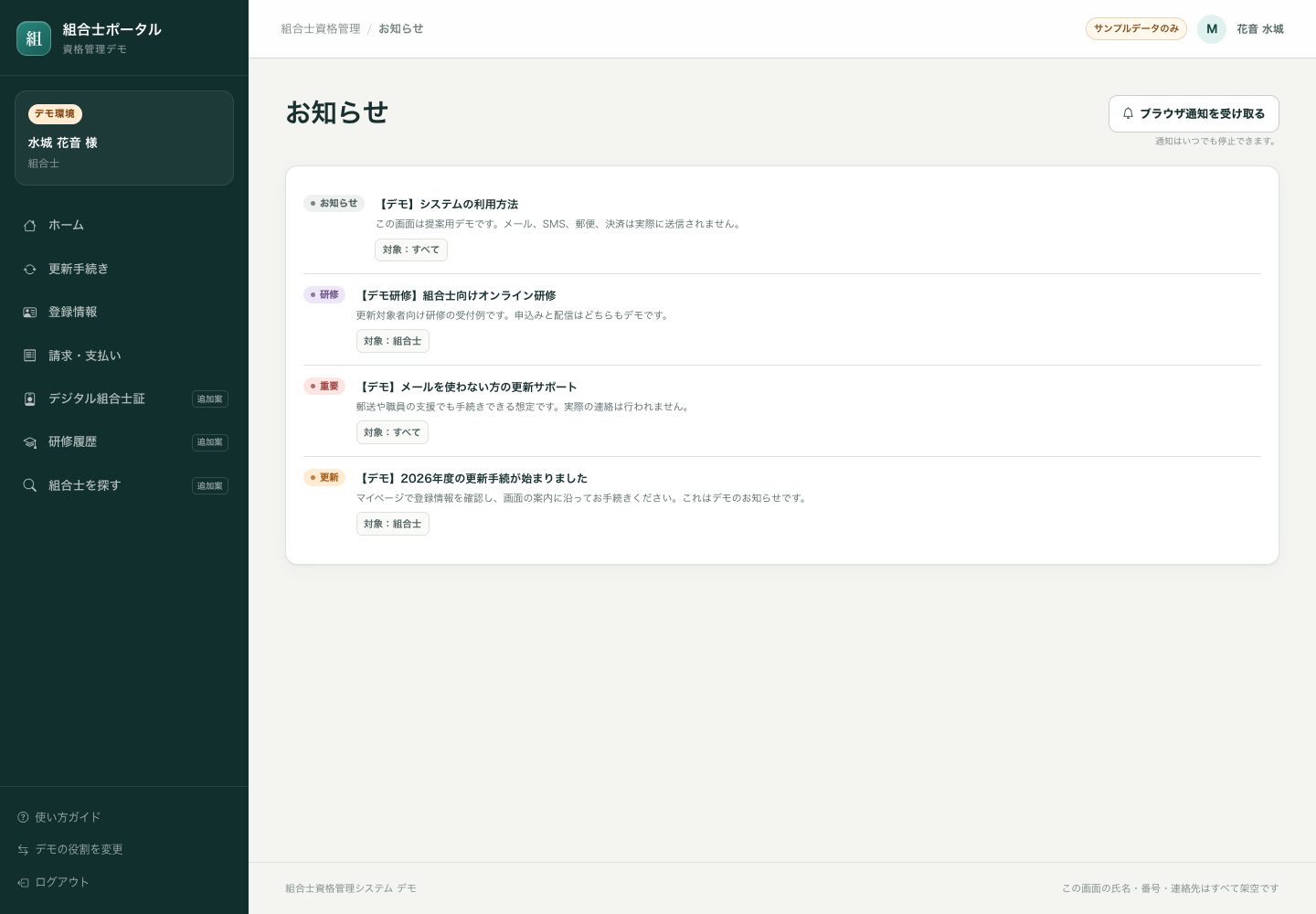
自分の立場に向けたお知らせを読む画面です。
- メニューの「お知らせ」、またはホーム・概況のお知らせ欄から開きます。
- タイトル、公開日、本文を確認します。立場によって表示されるお知らせは異なります。
- 通知に対応した環境では「ブラウザ通知を受け取る」から許可できます。停止するときは「ブラウザ通知を停止」を押します。
許可したブラウザへの通知は実際に届きます。メールやSMSとは別です。通知を許可しなくても、画面でお知らせを読めます。
お知らせを作る(全国中央会)
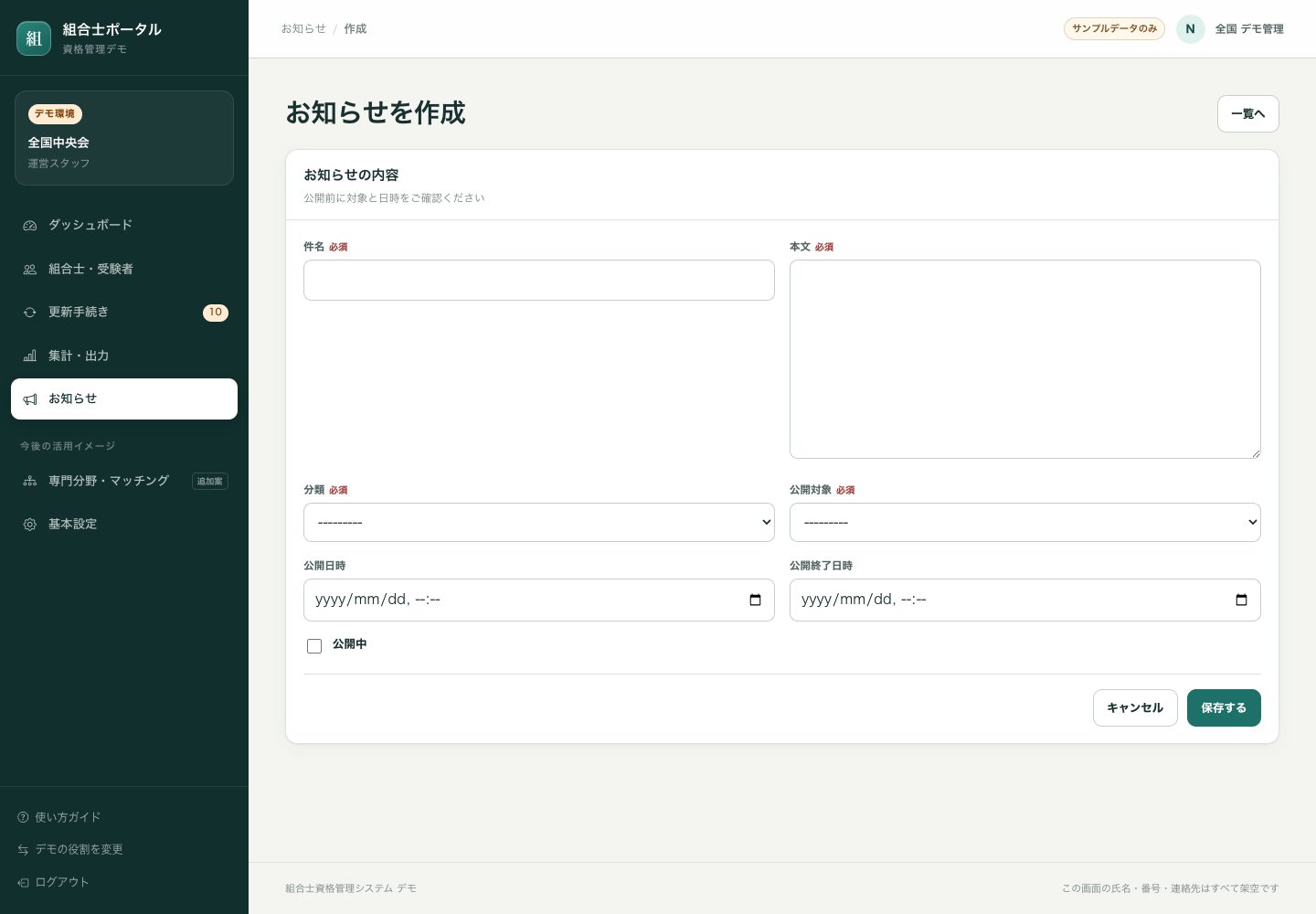
全国中央会は、公開する相手と日時を選んでお知らせを保存できます。
- お知らせ画面の作成ボタンから入力画面を開きます。
- タイトル、本文、種類、対象者、公開日時などを入力します。
- 公開の指定と対象を確認して「保存する」を押します。未来の公開日時を指定したものは、その時刻以降に対象へ表示・通知されます。
公開すると、許可済みの対象ブラウザには実際の通知が届く場合があります。公開前に内容と対象を確認してください。
組合士を探す・専門分野検索
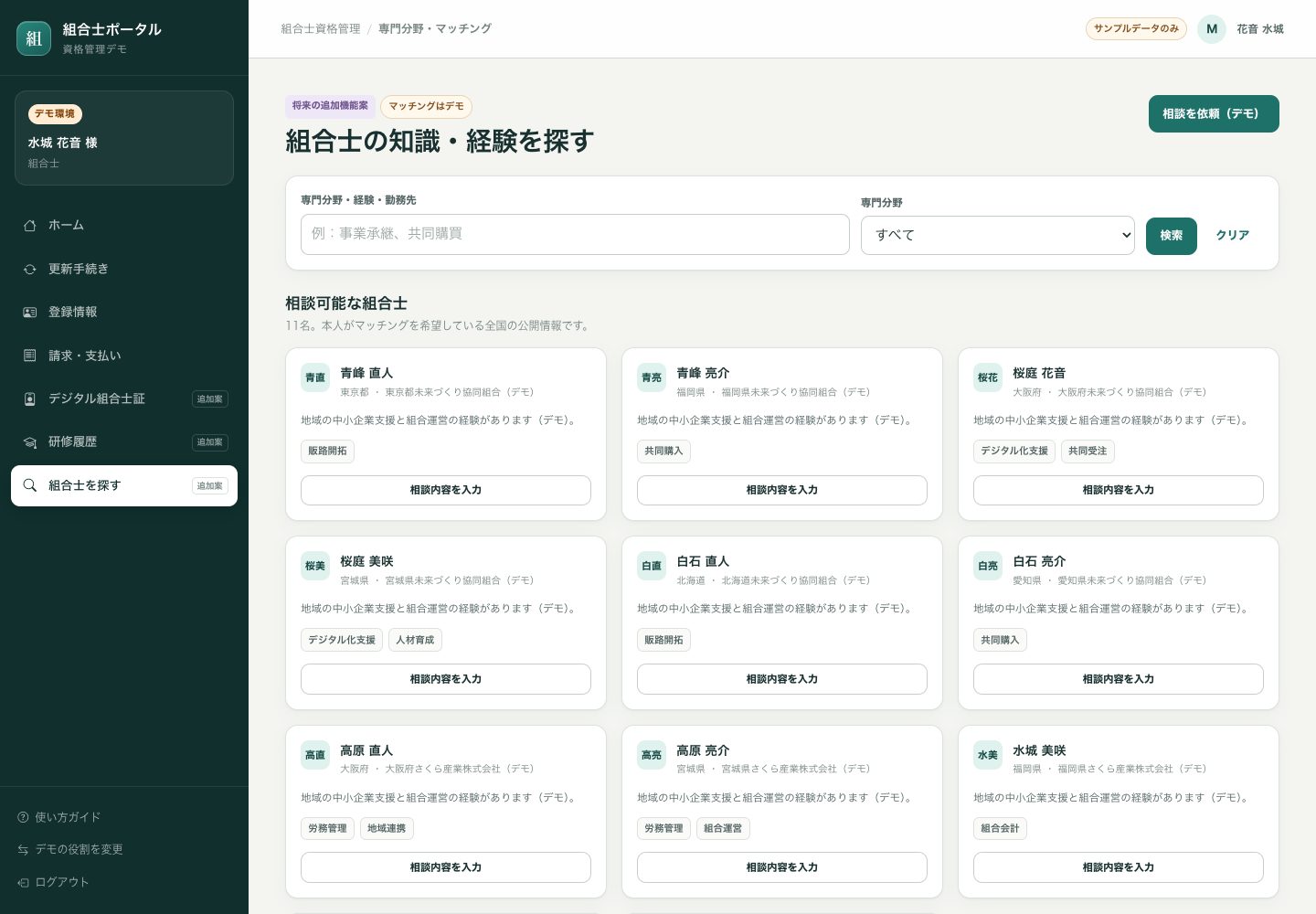
相談できる組合士を探すための追加案です。
- 「組合士を探す」または「専門分野・マッチング」を開きます。都道府県中央会も、この画面自体は利用できます。
- キーワードや専門分野で絞り込み、候補の名前・地域・勤務先・得意分野を確認します。
- 組合士の立場では、相談したい相手の依頼ボタンから相談内容の入力へ進めます。
公開に同意した人だけが表示されます。組合士の方が見られるのは公開情報だけです。職員は、もともと閲覧できる範囲の登録情報へ進めます。
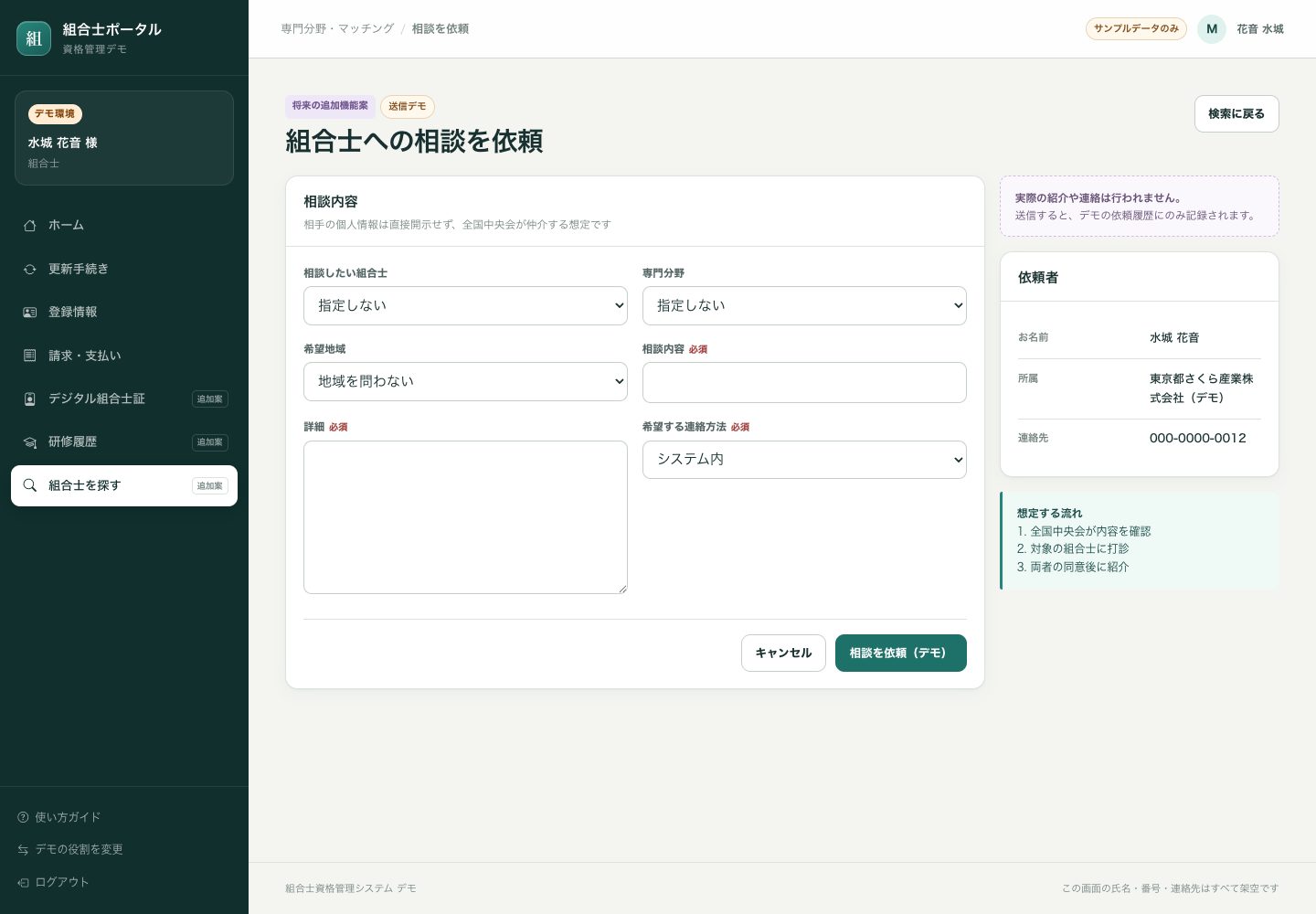
相談を依頼する(組合士)
全国中央会に仲介を依頼する流れを試せます。
- 相談したい組合士、または専門分野を選びます。少なくともどちらか一方が必要です。
- 相談内容、詳細、希望する連絡方法を入力します。
- 「相談を依頼(デモ)」を押すと、デモの依頼履歴に記録されます。
相手への連絡や実際の紹介は行われません。
困ったとき・デモでできないこと
迷ったときは、画面の状態と次の案内を確認してください。
- 職員確認中や支払い後の完了確認待ちは、本人が次へ進める段階ではありません。
- 「画面を開いた後に手続きが更新されました」と出たら、画面を読み直して現在の状態を確認します。
- 取消済みの更新は再開できません。全国中央会へお問い合わせください。
- 新規登録・取り込み、一括請求、請求書や領収書のPDF、実際の決済・メール・SMS・郵送は未対応です。
- 操作を最初から見直したいときは、メニューの「使い方ガイド」からこのページに戻れます。
画面の「追加案」は、今後の機能を相談するための見本です。導入が決まった機能や実際の運用ルールではありません。